AI生成多角度产品图怎么做?跟着这几步就行
做法很简单:准备一张干净的原图,上传,点生成,等一到三分钟,再从出的一组图里挑能用的。要花心思的是准备和挑图这两头。
下面我用一条公开的真实任务「服装多角度」做参照,把每一步对应的真实参数和真实产出对应起来,你照着做就能拿到同样的形态。
先说结论
- 整个流程五步:拍原图 → 上传 → 定角度 → 生成 → 挑图
- 必填项只有一个:那张原图。角度描述默认已填好,不改也能跑
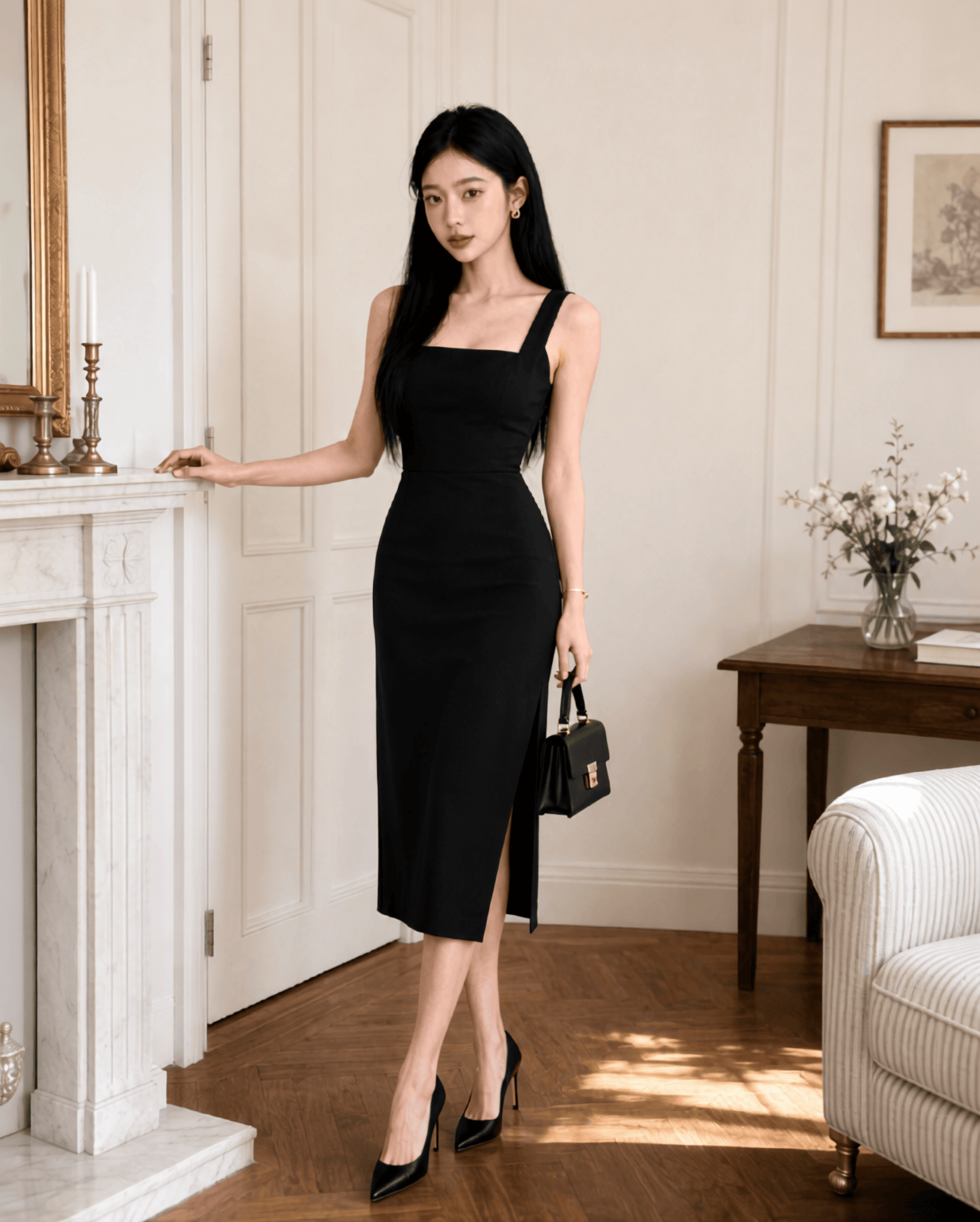
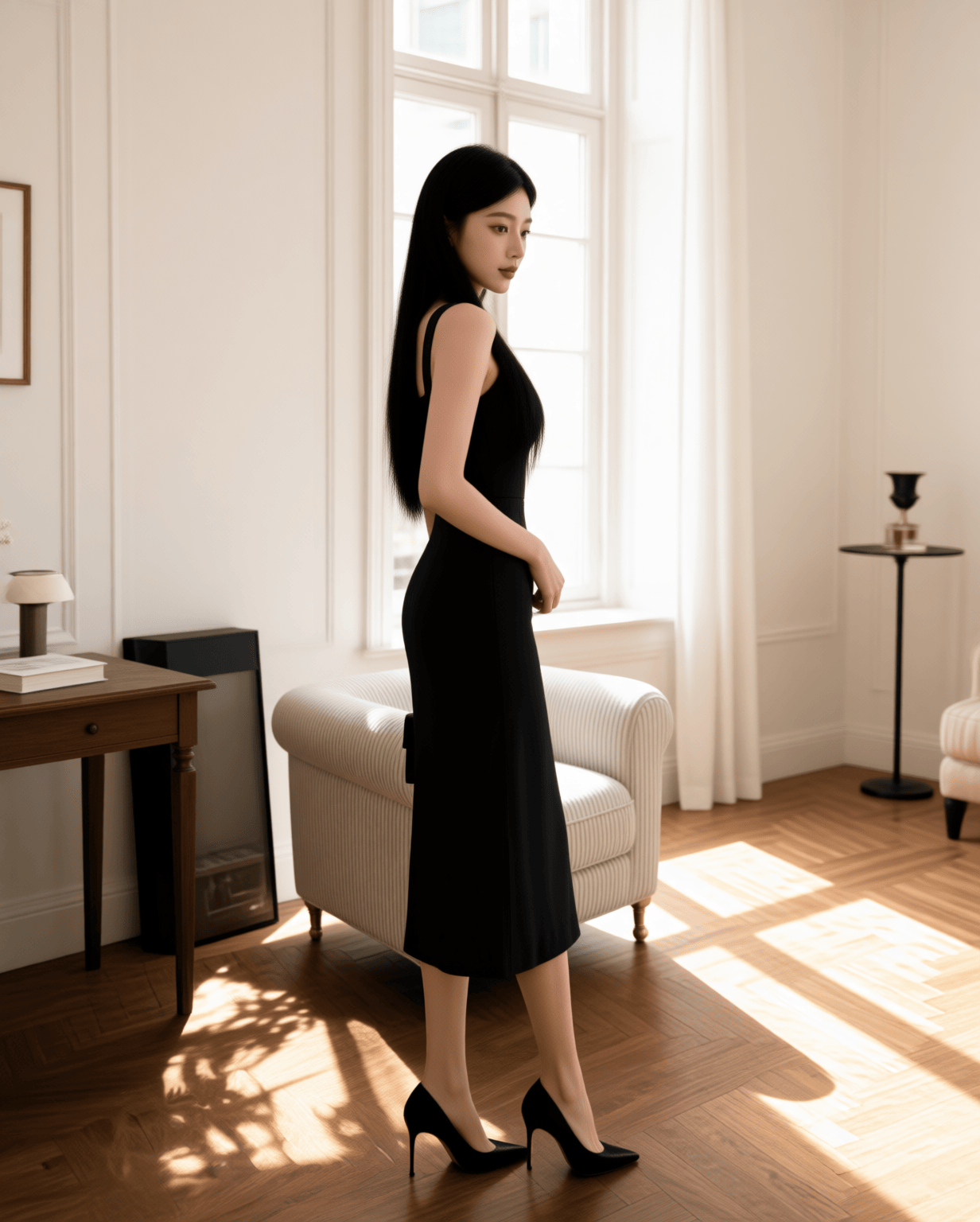
- 真实任务显示:一次能出 12 张多角度图,覆盖正面、侧面、背面、低角度、特写、升高镜头等
- 原图质量决定上限,挑图决定最终能留下几张
- 涉及材质和规格的主图别直接用生成图,用实拍
先看清:三条出图路径的对比
| 做法 | 投入方式 | 多久 | 需要什么基础 | 适合谁 |
|---|---|---|---|---|
| 自己在家补拍 | 用现有手机,无额外购备 | 摆位加试拍十几分钟 | 会拍照、懂一点布光 | 只差一两个角度、商品在手上 |
| 请摄影师实拍 | 按项目付费 | 从预约到交付通常数天 | 会提需求、会验收 | 要真实材质、要上架主图 |
| AI 多镜头生成 | 按需生成 | 官方标注约 60-180 秒 | 会上传图片就行 | 商品不在手边、先看方向、试款 |
数据来源说明:上表为三种方式的投入性质对比,"请摄影师"按常见项目付费模式,具体计费各渠道不同,本文不讨论具体金额;"AI 多镜头生成"一列出图耗时约 60-180 秒为应用接口标注,实际以平台为准。
下面的操作步骤讲的是第三条路——AI 多镜头生成。
参考案例长什么样(来自一条公开任务)
下面这条公开任务就是参照。
这条任务做完后实际拿到了什么:
正面·平视·中景:
低角度·特写:
升高镜头·中景:
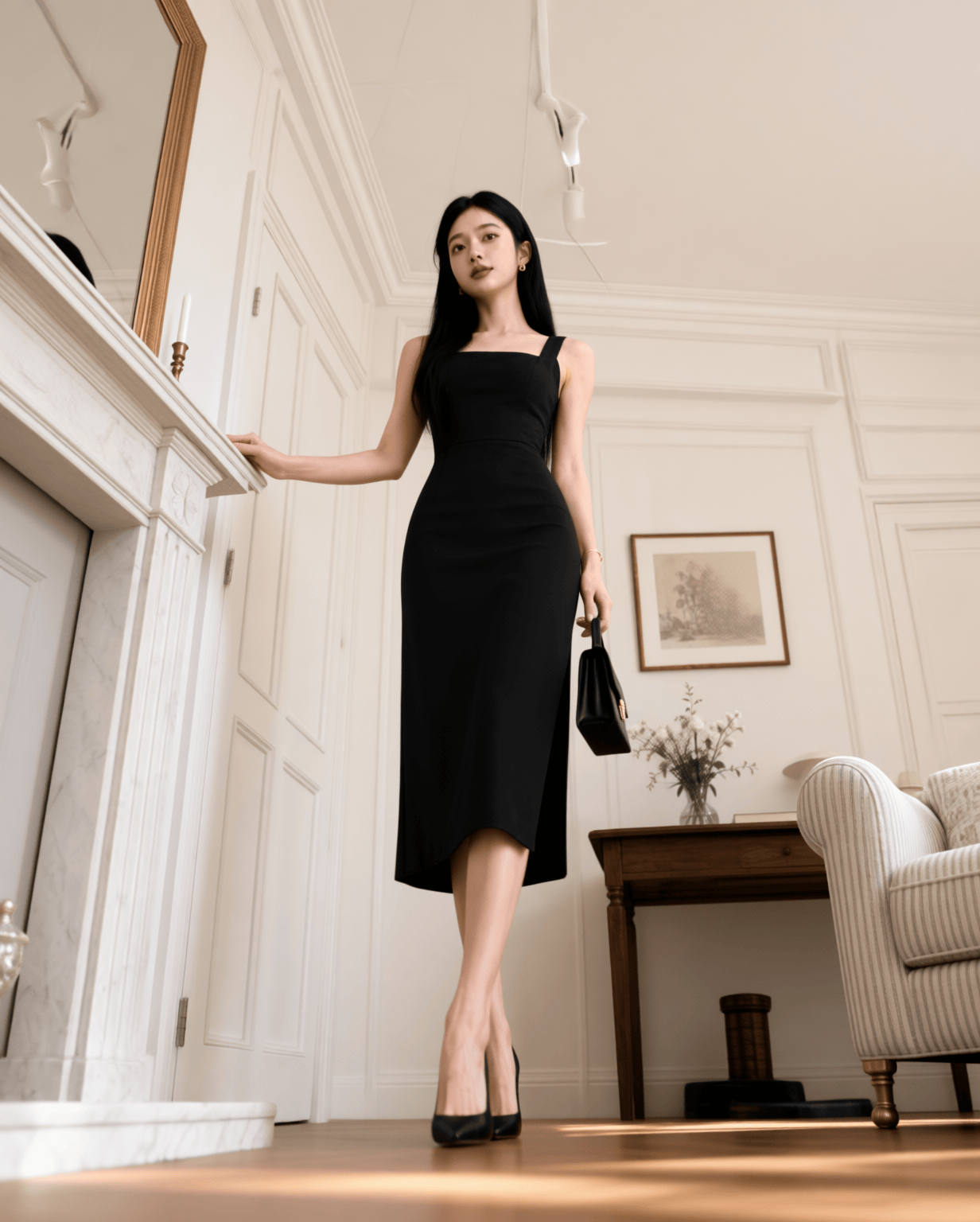
这 3 张图来自同一组 12 张,是这条任务的真实节选。
准备工作:翻车大多出在这一步,具体要准备什么?
生成效果好不好,七成在你上传的那张上。这一步偷懒,后面怎么调都救不回来。
要准备的东西:
- 一件商品,摆在纯色或简单的背景前(白墙、白纸、纯色桌布都行)
- 均匀的光线。白天靠近窗户的散射光更合适,别用直闪,会在商品上留下一块死白
- 一部手机就够了,不用相机
- 商品表面擦干净,指纹和灰在特写里会非常明显
拍摄时注意三点: 主体占画面六成以上;手机和商品保持平行,别斜着俯拍;背景里不要出现杂物。
不建议用的图: 带模特的图、背景花哨的图、商品只露一半的图、有明显滤镜的图。
完整操作步骤
第 1 步:确认你手上有那张原图。
你会看到什么:一张主体清晰、背景简单、光线均匀的照片。放大后商品边缘轮廓还是清楚的,就可以进入下一步。
第 2 步:进入多镜头生成功能,上传这张图。
你会看到什么:页面上有一个上传框,把图拖进去或点选文件,上传成功后会显示缩略图。这个"上传图片"是必填项,不传图没法开始。
第 3 步:看一眼角度描述,决定改不改。
你会看到什么:两个文本框。第一个叫"镜头组合1",里面已经预填了 12 行角度描述,每行都是"方位 + 仰俯 + 景别"三段的写法,例如:
前视图 平视镜头 中景镜头
右前四分之一视图 低角度镜头 特写镜头
右侧视图 平视镜头 中景镜头
后视图 高角度镜头 特写镜头
第二个叫"镜头组合2",默认是空的,用来补充你自己想要的角度。
不改也能直接生成。想改的话,记住这三段组合规则就行:方位(前视图、右侧视图、后视图、右前/左后四分之一视图等)、仰俯(平视、低角度、高角度、升高镜头)、景别(特写、中景、广角镜头)。比如要一张"正面平视凑近看细节"的图,就写"前视图 平视镜头 特写镜头"。
第 4 步:点生成,然后等。
你会看到什么:任务进入排队和生成状态,官方标注单次耗时约 60-180 秒。这段时间可以去整理下一件商品,不用盯着。
第 5 步:等一组图出完,开始挑。
你会看到什么:多角度的图陆续出来,正面、侧面、背面、俯视、特写都会覆盖。
第 6 步:按三个标准筛一遍。
你会看到什么:把图分成三堆。第一堆主体轮廓正确、直接用;第二堆小瑕疵、修修能用;第三堆主体跑偏、结构错乱,直接丢。那条公开任务 12 张里多数能直接用,少量需修,无明显跑偏。
出图之后,怎么挑怎么用?
可以直接用的场景: 详情页的辅助说明图、给客户看的方向提案、社媒上的氛围配图、内部选品会的参考。这些场景看的是"大概长什么样",AI 出的图足够。
要谨慎的场景: 商品主图、需要标注真实材质的说明图、带有规格参数的对比图。这些图买家会拿它和收到的实物对照,色差和结构差异都可能引发退货。
一个实用做法: 先拿 AI 出的图确认"这个角度是不是我想要的",确认后去实拍那几个选定角度,正式拍摄时目标明确,不用盲拍一堆再挑。
常见的几种翻车现场和补救办法
主体变形,看着不像同一件商品。 多半是原图背景太杂,AI 把背景元素一起理解了。补救办法:换个纯色背景重拍原图,比反复重生成有效。
商品上的文字或 logo 糊成一团。 细小文字和复杂图案是这类生成的弱项。补救办法:避开需要清晰文字的角度,或者把文字单独用设计软件加上去。
反光和透明材质出错。 玻璃、镜面金属、透明塑料,出来的高光和折射常常不合理。补救办法:这类材质别指望生成图,直接实拍。
我实际试下来的感受
我没自己跑后台,但把那条「服装多角度」公开任务从输入到 12 张输出完整翻了一遍。
实际效果的边界: 那条记录的输入图是高质量摄影 + 简单背景 + 主体清晰,12 张出来主体一致性才那么稳。如果原图是手机随手拍的室内图,一致性会立刻塌掉。所以"出图好坏"的瓶颈始终在原图质量。
一个不意外的发现: 12 张图都在同一个场景和同一个背景里——因为输入图本身就是这样。这不是 bug,是这类工具的固有特性。如果你想做"室内+室外+街拍"三种展示,就要跑三次,每个场景一张原图。
常见问题
Q1:不填角度描述可以直接生成吗? A:可以。系统已预填 12 种默认角度,你上传图片后直接点生成就会按这组角度出图。
Q2:一次生成大概要等多久? A:官方标注单次约 60-180 秒。具体耗时会受排队情况和图片复杂度影响,以实际为准。
Q3:出来的图不满意,能重来吗? A:能。重新提交生成即可,但建议先换更干净的原图,比重生成更有效。
写在最后
整套流程走下来,真正花时间的不是点那几个按钮,而是把原图拍干净、把出图挑明白。这两步做扎实了,中间的操作基本不会出问题。
智豆AI(zhidou.xin)这类一站式创作平台上有"12种多镜头场景"这个现成功能,传图就能出一组多角度图,不用自己搭环境。第一次用建议先拿一款结构简单的货试,确认了出图风格,再扩大到整个品类。
用智豆AI,把上面的思路变成作品 👉
立即去创作